さてさて、初売りで華麗に(!?)ゲットしたMacbookAirがいよいよ我が手元に!!
実際に触った感触をレビューしていきますよ!!!
↓前編はこちら。購入までの道のりを記載していますw
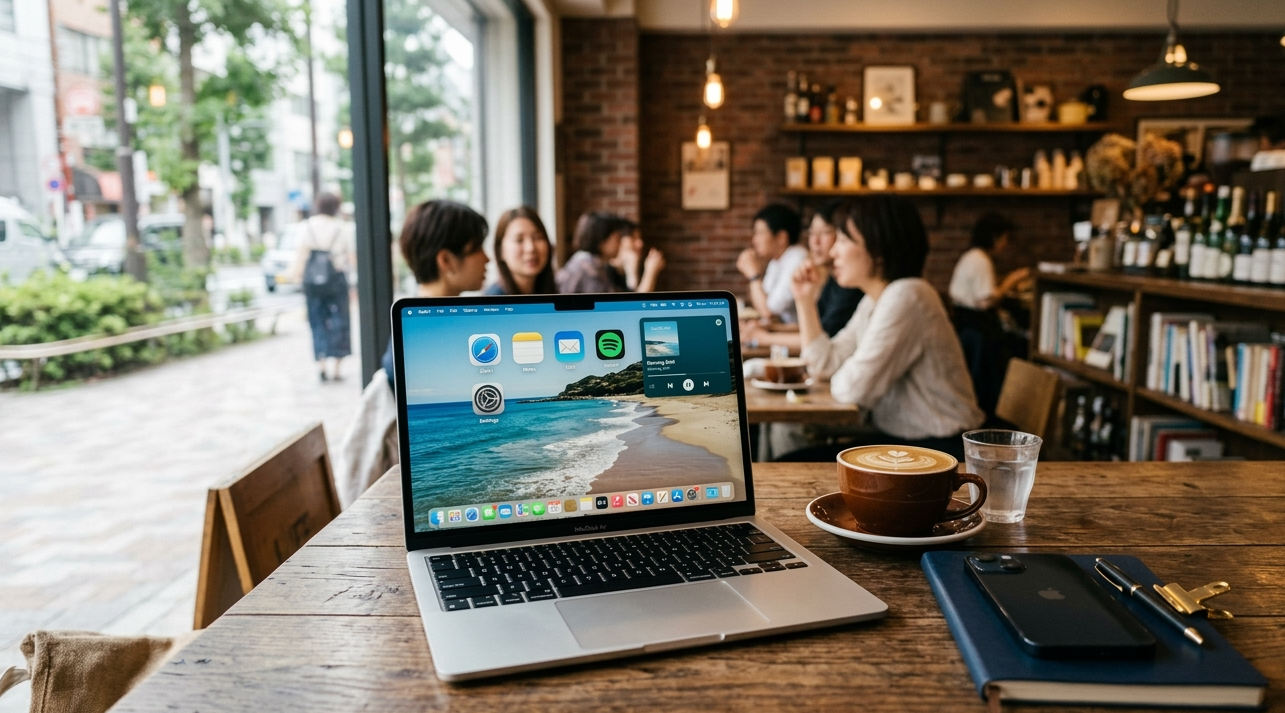
Macbook Air 実機レビュー!!
Macbook 外観から
さて、2週間の時を経て、いよいよMacbookAir到着!
Windowsよりも少し重たいですけど
金属独特の冷たさがあり、とにかくオシャレ!
いやぁ、オシャレwwww
数十年の憧れが手に入ったときの喜びと言ったら。
ただ、いくらipadで慣れているとはいえ
MacBookは初めてなので・・・
全然操作方法がわからないw
いまだに電源の切り方もわからないwww
いまは切らないのが主流なのでいいんですけどw
最初に電源を入れたときに思ったのは・・・
画面がまぶしい、目が痛い・・・(涙)
明るさを落としても痛い・・・
なので初日はここまでしかできずw
30万近く払ったPC、このまま成仏はできないw
ので、画面フィルムを購入!!
エレコムのAir用ブルーライトカットフィルムです。
リンクがうまく貼れずすみません0・・後ほどはります・・w
これをMacBookに貼ったら目の痛さはすっきり解消されましたのでおすすめです。
Proを買うときにはPro用買わないと・・(まだMac買うのか!?)
Macbook 外部モニター接続
また、今回のM4から外部モニター2台に出力することができるようになりました。
Windowsでは楽勝でできる拡張機能、
Macbookではいままで1台しか出力できなかった(M3はLid閉じたら2台可)とか
・・は?
この効率化重視の時代に1台だけしか出力できなかったとか、ちょっと失笑です。
もちろんわたしは2つのモニター+Macbook=3画面で挑みたいので、Macbookモニターにつなぐことをやってみました。
これが・・・めちゃくちゃ時間かかりました💧
そもそもMacbookAirには
magsafe(給電)、USBC(Thunderbolt対応)2つという
超シンプルな編成。
在宅勤務中は社用PC(Windows)を2画面に投影しているため
あまり組み合わせが複雑にならないように
共用できるような組み合わせが必須です。
これが・・案外むずかしくて💧
これにも数日を要しました^^;
2台のモニター、キーボード・マウス・スピーカー有線を
USBC2つにまとめるのはなんとも至難の業。
下記のアダプタは必須です。
これを追加で買いました。


 ポチップ
ポチップ
USBCの1ポートに↑を指して
↑にキーボードなどの付属品をUSBAで繋いで
もうひとつのポートにモニタの出力を指して
さぁ、いざ投影!と思ったらなんと
映らない・・wwww
USBCーHDMIモニタの画面は映るのですが
もうひとつの↑のアダプタをかませているほうが映らなかったです(涙)。
これ数時間悩みました。
マルチアダプタが機能していないということですよね😨
多分電力不足(涙)
色々試行錯誤した結果
マルチアダプタに給電はできないので
キーボードなどをまとめて接続したハブへなんとなく給電してみました。
すると・・・無事接続完了(´;ω;`)
Windowsのときは給電しなくてもいけたのですが
Macは給電必要なようです(^_^;)
これで無事マルチモニター対応Macのできあがりです!
あー、Macmini買わないといけないのかとめちゃくちゃ焦りました(^_^;)
Macbook にログイン!
さて、ログインしますよ!
初期化されてるので、自分仕様にカスタマイズしていきます。
それにしてもWIndowsと勝手が違うので誤操作連発wwww
ページを閉じる✗が左右逆なのはちょっとwwww
今回買ったのがメモリ32GBなので、タブいくらでも開ける〜〜〜♪
↑欲張りは禁物ですが・・
内蔵ディスプレイはスペースを拡大、でいい感じ!
WIndows派で不安だらけでしたが、触ってたらなんとかなるwww
そしてトラックパッド!!
これは神!!!!!
操作性が素晴らしい(*^^*)
このトラックパッドのせいで(?)わたしはWIndowsのノートPCを処分することを決めてしまいました(T_T)
打刻感も素晴らしい(*^^*)
なんていうか、文字を打ち込んでいたいと思うレベルで素晴らしかった。
後悔はないです。まったく。
強いて言えば、なぜいままで敬遠してたのか、自分を恨むレベルでw
Macbook Air お役立ちアイテム
MOFT PCスタンド
Macbookに限らず、皆様に猛烈におすすめしたいのが
このPCスタンド🎆
いま飛ぶ鳥を落とす勢いのMOFT様ですw
 ポチップ
ポチップ
わたしはこれを2つもっていますがw(一時期紛失したため)。
それぐらい、これがないとPC作業できないですw
PCを複数持たれている方は非粘着タイプをおすすめしています。
それぞれに粘着タイプをつけていただいても構わないのですが・・。
これを使うと首が辛くないwwwww
PC画面の角度が上がるので、めちゃくちゃ楽です、姿勢もよくなる!
そして何よりめっちゃ軽い!!薄い!!
持ち運び、何の苦もなくできます(`・ω・´)ゞ
もっとゴツいPCスタンドユーザーだったありのす的には目からウロコ状態w
もっと早く出会いたかったぜ・・と彼らに言っています(大丈夫かw?)。
MOFT PCケース
もうひとつおすすめはMOFTのPCケースです。
 ポチップ
ポチップ
これもパズルみたいに組み立てるとPCスタンドにもなります(σ・∀・)σゲッツ!!
めちゃくちゃ便利です。
社用PCが14インチなので、14インチ用を持っています。
Air用(?)もあるので、ぜひお手持ちのPCサイズにあわせてお選びください。
PCケース、それほど頻度高くは持たないので、出番としてはわたしは低めですが
こちらのほうが使い道多そうな方も多いと思うので、おすすめしておきます(^^)
Macbook Air向け ブルーライトカットフィルム
あ、あともう一つマストの部品が!
 ポチップ
ポチップ
個人的にですが・・Macbookの画面の光はわたしの目を直撃する・・。←日本語訳的なカタコトw
いや、Macbookの画面、めちゃくちゃ目が痛いんですよ(´;ω;`)
5分でギブアップです(;´д`)トホホ…
困り果てたところに、藁をもすがる思いでブルーライトカットフィルムをゲットしました・・。
これを貼ると・・目の痛みが激減!!
何時間でも画面見てられます(適度に休憩とってくださいね😅)。
Macbookで目がお疲れの方、ブルーライトカットフィルムをぜひご検討ください。
マジでQOLが変わります・・。
Macbook Air まとめ
まとめると、「Macbook Airは迷わず買ってください(σ・∀・)σゲッツ!!」です。
※6/27追記 Macbook全般値上げしました(T_T)グレードによって上げ幅は様々です・・
え、まとめすぎですw?
いやぁ、そう言われましても、打刻感とトラックパッドが最高で制作作業が捗るんですよ。マジで。
最近あまり見かけませんが、Appleの整備済製品などでお買い求めいただくと
少しですがお安く買える場合もありますので
新品にこだわらない方は整備済製品で購入されることもおすすめしております。

ただ、整備済製品は自分の希望するスペックへのカスタマイズができないので(T_T)
妥協を許さない方はw新品を自分好みにカスタマイズしていただいたほうがよろしいかと思います。
ここだけの話ですが・・
わたくしMacにハマりすぎてw
M4ProチップのMacbook Proも後日買いました・・wwwww爆笑爆笑wwwww
ちなみに整備済製品です。
とくに不具合もなく充分な働きをしてくれていますw
自宅での作業はPro、持ち運びはAirみたいな感じで使い分けています。
稀にドヤりながらProを持ち運ぶときもありますヽ(`▽´)/
Proのレビューはまた後日。
Macはサポートも手厚いので、初心者向けです、正直。
大学などでMac非推奨の方以外にはMacを猛烈におすすめします(σ・∀・)σゲッツ!!
外部モニターも2枚までいけますしね!
M4チップ買ってよかったε-(´∀`*)ホッ
といいつつ、Macbookはデュアルモニターにせず単独で頑張っていますw
デュアルに慣れるとそれはそれで不便なときもあるので
ある意味デュアルから離れる良い機会かもしれないです。
購入してよかった物品のリンクは別途貼りますので
ひとまずは記事を楽しんでいただけますとw
〜余談〜
Macbook、SIM搭載してくれないかなぁ・・。
あとわたしのやっているゲーム(三国志)がmacOS非対応なので
ipadを処分することはできず(´;ω;`)
家の中がApple製品だらけになってしまって😂



コメント